


اتصال جارو رباتیک اکووکس به گوشی؛ راهنمای ECOVACS HOME و اولین نقشه خانه
جارو اکووکس را قدمبهقدم وصل کنید
اول برنامه ECOVACS HOME را نصب کنید و وارد حساب شوید. بلوتوث و مجوزهای درخواستی برنامه را فعال کنید.
عکسهای زیر یک مسیر رسمی اتصال را نشان میدهند. اگر جای دکمهها یا مراحل مدل شما فرق دارد، دستور داخل برنامه را دنبال کنید.
۱ · ربات را روشن کنید
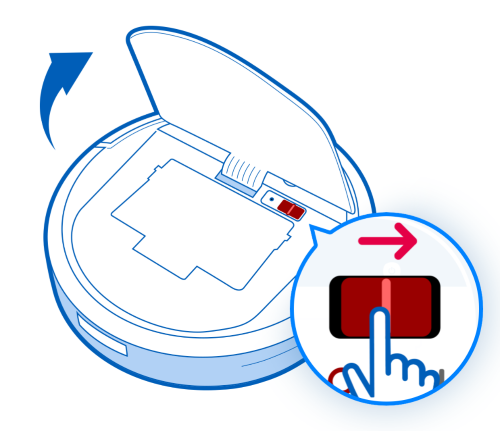
کلید روشنکردن را پیدا کنید و دستگاه را روشن کنید. در نمونه زیر، کلید زیر درپوش است.
۲ · وایفای خانه را انتخاب کنید
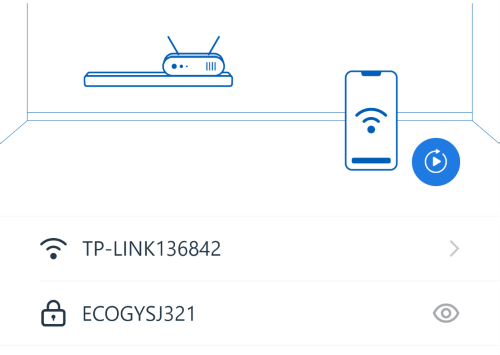
در برنامه، دستگاه را اضافه کنید؛ QR روی ربات را اسکن کنید یا مدل را انتخاب کنید. سپس نام وایفای خانه و رمز آن را وارد کنید. شبکه باید باند ۲٫۴ گیگاهرتز داشته باشد.
۳ · حالت اتصال را فعال کنید
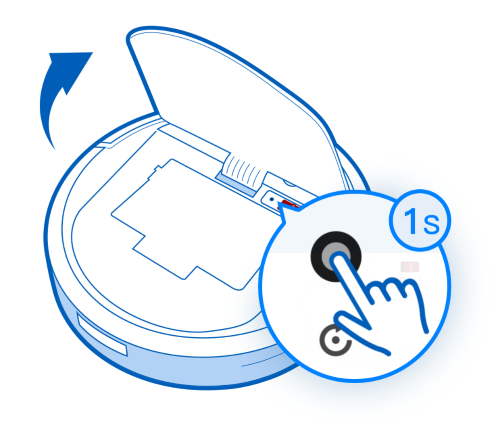
وقتی برنامه خواست، دکمه اتصال را طبق دستور همان مدل بزنید. در نمونه زیر، RESET را یک ثانیه فشار میدهید و رها میکنید. دکمه را طولانی نگه ندارید.
۴ · چراغ اتصال را چک کنید
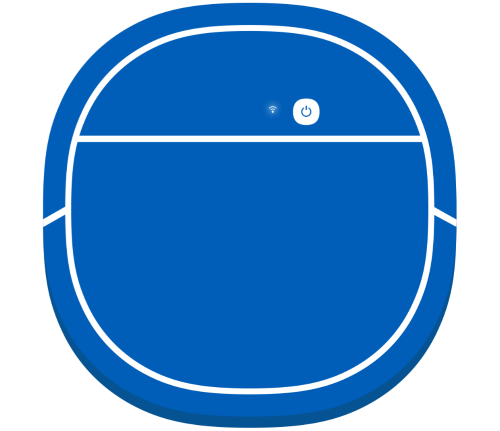
در مدلِ این تصویر، چراغ وایفای باید چشمک بزند؛ یعنی ربات برای اتصال آماده است. سپس مرحله بعد برنامه را بزنید.
۵ · اگر برنامه خواست، به شبکه ربات وصل شوید
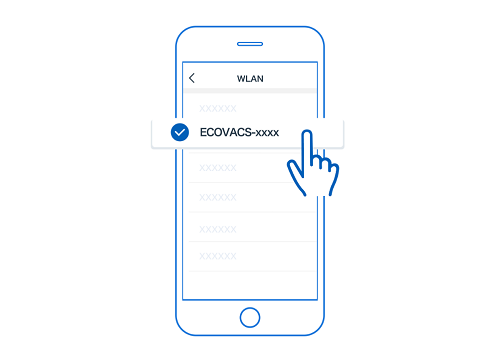
در تنظیمات وایفای گوشی، شبکهای با ابتدای ECOVACS را انتخاب کنید و به برنامه برگردید. اگر «بدون اینترنت» دیدید، روی همین شبکه بمانید. اگر برنامه این مرحله را نخواست، رد شوید.
وصل نشد؟ رمز وایفای و باند ۲٫۴ را بررسی کنید، VPN را موقتاً خاموش کنید و نزدیک مودم دوباره امتحان کنید.
منبع تصاویر: راهنمای تصویری رسمی ECOVACS
جزئیات بیشتر، رفع مشکل و منابع
جارو آماده است؛
حالا نوبت اتصال به گوشی است
از نصب ECOVACS HOME تا اولین نقشه خانه؛ با مراحل روشن و راهحل خطاهای رایج.
برنامه رسمی را از مسیر مطمئن نصب کن.
شبکه و مجوزهای گوشی را آماده کن.
ربات را طبق دستور همان مدل اضافه کن.
خانه را آماده کن و نقشهبرداری را شروع کن.
جارو را از جعبه بیرون آوردهاید، اما برنامه پیدایش نمیکند؟ معمولاً بهتر است قبل از ریستکردن، مسیر اتصال را از ابتدا بررسی کنید. این مقاله مراحل مشترک دستگاههای گلوبال سازگار با ECOVACS HOME را توضیح میدهد؛ محل دکمهها و نام منوها ممکن است بین مدلها متفاوت باشد.
چه برنامهای نصب کنیم؟
نام برنامه مورد استفاده در راهنماهای رسمی، ECOVACS HOME است. برای رسیدن به نسخه مناسب، QR معرفیشده روی دستگاه یا در دفترچه را اسکن و مسیر رسمی دانلود را دنبال کنید. مجوزهای لازم مثل بلوتوث و دسترسی به شبکه محلی را، وقتی برنامه درخواست میکند، بررسی و فعال کنید. [1]
پس از نصب، حساب بسازید یا وارد حساب قبلی شوید. در برنامه، افزودن دستگاه معمولاً با اسکن QR ربات شروع میشود. [2]
قبل از اتصال، این چهار مورد آماده باشد
باند ۲٫۴ مودم فعال باشد؛ ربات و گوشی هنگام اتصال در پوشش قوی قرار بگیرند.
گوشی به وایفای خانه وصل باشد و یک صفحه وب را باز کند.
بلوتوث گوشی و مجوزهای موردنیاز برنامه را بررسی کنید.
طبق راهنمای سازنده، شبکه راهاندازی نباید از VPN یا پروکسی استفاده کند.
نام شبکه مخفی نباشد. اگر اتصال روی شبکه دوبانده مشکل داشت، برای راهاندازی گوشی را روی شبکه ۲٫۴ گیگاهرتز قرار دهید. این کار را به معنی خاموشکردن دائمی باند ۵ گیگاهرتز خانه ندانید. [1]
اتصال ربات به گوشی؛ قدمبهقدم
- ربات را آماده کنید. طبق دفترچه روشنش کنید و نزدیک ایستگاه، در محدوده وایفای مناسب قرار دهید.
- در برنامه دستگاه را اضافه کنید. QR خود ربات را اسکن کنید یا اگر برنامه برای مدل شما گزینه افزودن دستی نشان میدهد، همان مسیر را دنبال کنید.
- شبکه خانه را انتخاب کنید. نام شبکه و رمز را دقیق وارد کنید.
- دستور روی صفحه را اجرا کنید. برنامه میگوید روی همان مدل، کدام دکمه را بزنید و منتظر چه پیام صوتی یا نشانهای باشید.
- اتصال را کامل کنید. تا پایان مراحل در برنامه بمانید؛ پس از اتصال میتوانید برای دستگاه نام بگذارید.
این ترتیب بر پایه راهنمای رسمی افزودن ربات است؛ روش فعالکردن اتصال در دستگاه شما ممکن است با مدل دیگر متفاوت باشد. [2]
گوشی به شبکه ECOVACS وصل شد، اما اینترنت ندارد؟
در بعضی مسیرهای راهاندازی، برنامه از گوشی میخواهد موقتاً به شبکهای مانند ECOVACS-XXXX وصل شود. این شبکه مرحله ارتباط با ربات است. اگر همان موقع گوشی پیشنهاد داد به شبکه دیگری برود، مطابق دستور برنامه اتصال به ربات را حفظ کنید و به برنامه برگردید. [3]
این توضیح فقط برای زمانی است که خود برنامه چنین مرحلهای را نشان میدهد؛ لازم نیست همه مدلها را بهزور از این مسیر وصل کنید.
اولین نقشه؛ خانه را برای ربات قابلفهم کنید
در اتاقهایی را که باید در نقشه باشند باز کنید.
مانعها و وسایل مزاحم روی زمین را جمع کنید.
اجازه بدهید ربات محیط را در روشنایی مناسب بررسی کند.
پس از آنلاینشدن دستگاه، در مدلهای دارای این قابلیت، بخش Mapping، Quick Mapping یا Map Your Home را در برنامه پیدا کنید؛ نام دقیق به مدل بستگی دارد. مراحل آغاز را طبق راهنمای آن دستگاه انجام دهید. [4]
حین نقشهبرداری ربات را بلند نکنید و دنبالش حرکت نکنید. بعد از ساختهشدن نقشه، ایستگاه را بیدلیل جابهجا نکنید؛ این کار میتواند موقعیتیابی یا برگشت خودکار را مختل کند. اگر مدل شما امکان پشتیبانگیری نقشه دارد، پس از ویرایش از آن استفاده کنید. [4]
مشکل کجاست؟ از همین کارت شروع کنید
روشنبودن دستگاه، بلوتوث، مجوزهای برنامه و حالت اتصال همان مدل را بررسی کنید.
رمز وایفای، فعالبودن ۲٫۴ گیگاهرتز، مخفینبودن شبکه و خاموشبودن VPN را بررسی کنید.
اگر مشکل ادامه دارد، طبق راهنمای اکووکس اتصال اولیه را با مودم اصلی و تقویتکنندههای موقتاً خاموش امتحان کنید؛ سپس آنها را روشن کنید.
منابع این بررسیها: راهنمای آمادهسازی، عیبیابی اتصال و شبکه مش سازنده. [1] [3] [6]
قبلاً وصل بود، چرا حالا Offline است؟
Offline یعنی برنامه فعلاً به دستگاه دسترسی ندارد؛ بهتنهایی ثابت نمیکند ربات خراب شده است. اگر مودم، نام شبکه یا رمز را عوض کردهاید، ممکن است راهاندازی شبکه دوباره لازم باشد. [5]
پیش از حذف دستگاه یا بازنشانی کارخانه، وضعیت برق ربات و مودم و راهنمای عیبیابی داخل برنامه را بررسی کنید. اگر چند مودم با نامها و رمزهای متفاوت دارید، راهحل به مدل و امکانات مدیریت وایفای آن وابسته است. [6]
برای کمک گرفتن، این اطلاعات را آماده کنید
برای دستور دقیق دکمهها و ویدئوهای رسمی به مرکز راهنمای اتصال اکووکس مراجعه کنید. این مقاله راهنمای عمومی است و ادعای تست همه مدلها یا پوشش تمام نسخههای برنامه را ندارد.