


چطور گوشی را به تلویزیون سامسونگ و الجی وصل کنیم؟ راهنمای آیفون و اندروید
صفحه کوچک گوشی،
روی تصویر بزرگ تلویزیون
آیفون دارید یا اندروید؟ مسیر خودتان را انتخاب کنید و اتصال را قدمبهقدم جلو ببرید.
این راهنما برای مدلهای سازگار است. نام و جای گزینهها با سال ساخت، نسخه نرمافزار و منطقه عرضه تغییر میکند؛ ملاک نهایی، دفترچه و مشخصات مدل کامل تلویزیون شماست.
یک نگاه؛ دو راه متفاوت
عکس، صفحهها و حرکتهای گوشی روی تلویزیون دیده میشوند.
نام رایج: Mirroring
در برنامه سازگار، فیلم روی تلویزیون پخش میشود و گوشی کنترل آن است.
نام رایج: Casting
اول مشخص کنید: کل صفحه یا فقط فیلم؟
نمایش کل صفحه یا Mirroring: آنچه روی گوشی دیده میشود روی تلویزیون هم میآید؛ برای نشاندادن عکس، مرور صفحهها و ارائه مناسب است. پیش از شروع، اعلانهای شخصی را بیصدا کنید.
ارسال محتوا یا Casting: در برنامههای سازگار، فیلم را با دکمه ارسال به تلویزیون میفرستید و گوشی نقش کنترل را دارد. وجود این امکان به برنامه و دستگاه گیرنده بستگی دارد؛ همه برنامهها یک روش ندارند. [2]
آیفون به سامسونگ و الجی: مسیر AirPlay
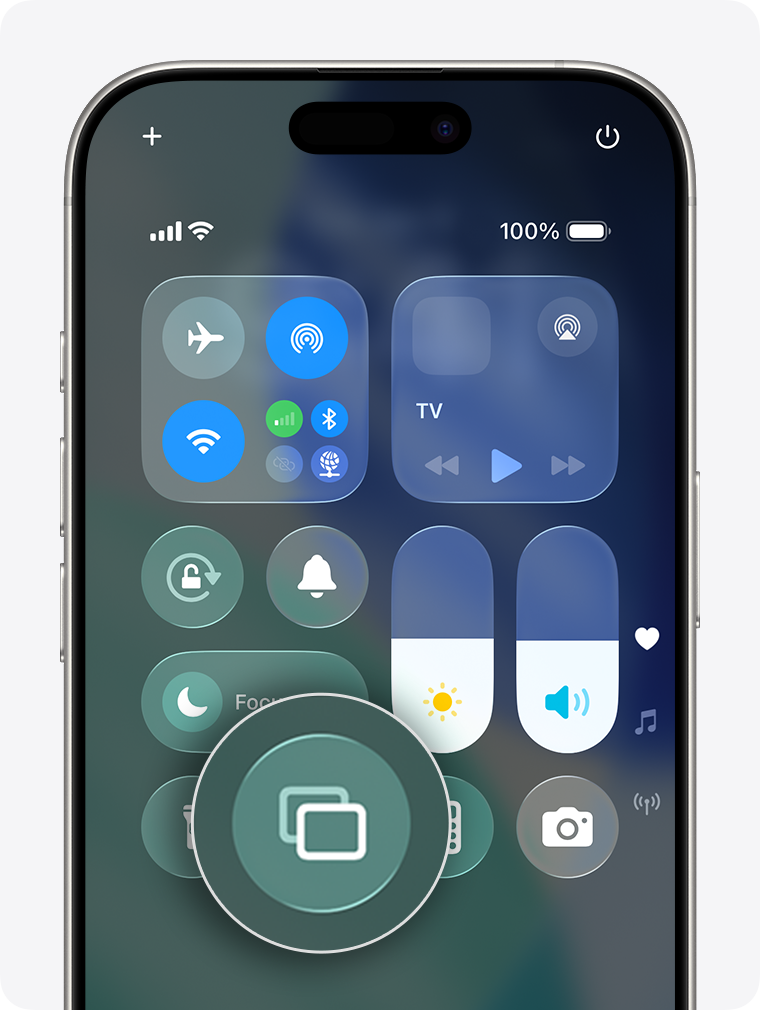
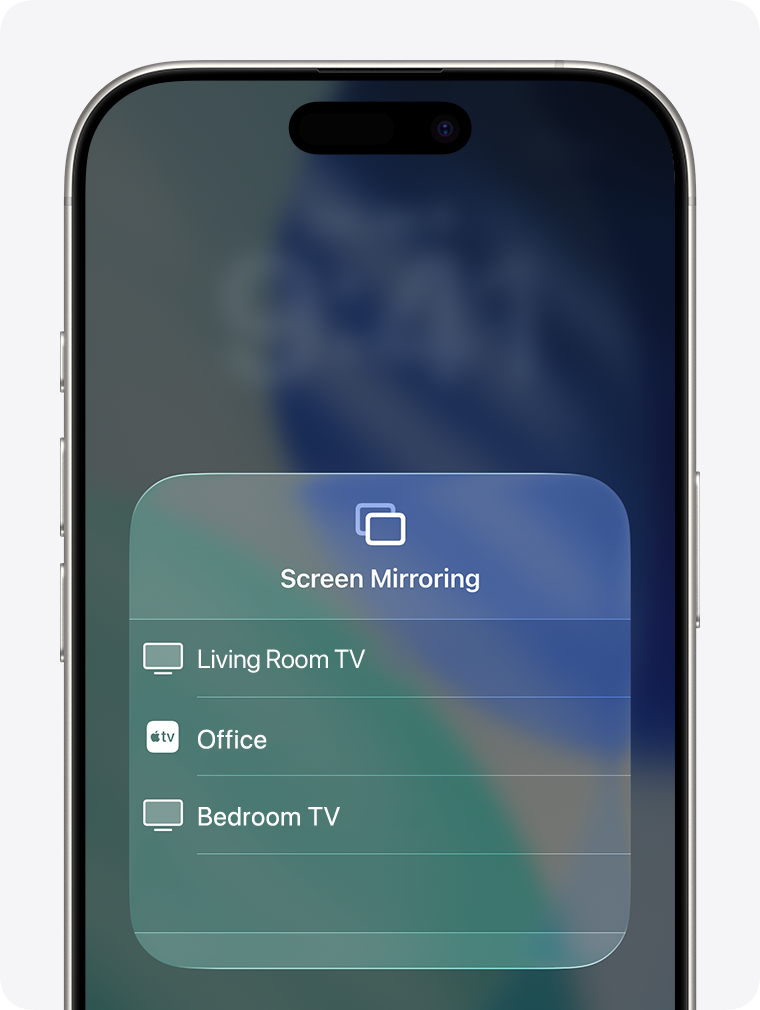
تصاویر: راهنمای رسمی اپل؛ ظاهر کنترل سنتر با نسخه iOS فرق میکند.
ابتدا مطمئن شوید همان مدل تلویزیون از AirPlay پشتیبانی میکند. سپس:
- آیفون و تلویزیون را به یک شبکه وایفای وصل کنید.
- در تلویزیون، قابلیت AirPlay را روشن کنید.
- در آیفونهای جدید، از گوشه بالای سمت راست به پایین بکشید تا Control Center باز شود؛ در مدلهای قدیمی دارای دکمه Home، از پایین صفحه به بالا بکشید.
- روی Screen Mirroring، آیکون دو مستطیل روی هم، بزنید.
- نام تلویزیون را انتخاب کنید. اگر کدی روی تلویزیون ظاهر شد، آن را در گوشی وارد کنید.
برای قطع، دوباره وارد Screen Mirroring شوید و Stop Mirroring را بزنید. برای ارسال یک عکس یا ویدئو هم میتوانید از گزینه AirPlay داخل برنامه سازگار استفاده کنید. [1]
سامسونگ: در مدلهای سازگار معمولاً در Settings / All Settings، سپس General یا Connection و Apple AirPlay Settings قرار دارد. مسیر سالهای مختلف یکسان نیست. [9]
الجی: در مدلهای راهنمای الجی، از Input یا Home Hub وارد AirPlay شوید و در AirPlay and HomeKit Settings آن را روی On قرار دهید. [3]
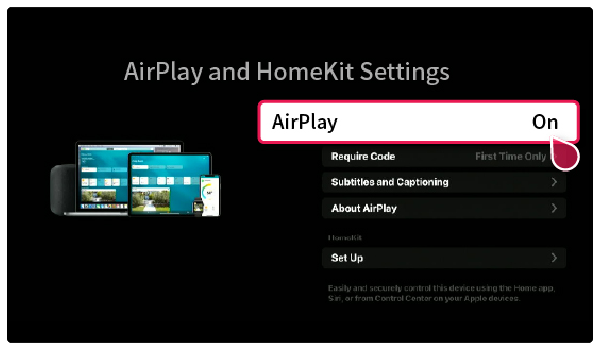
گوشی سامسونگ به تلویزیون: Smart View
در گوشی گلکسیِ دارای Smart View و تلویزیون سازگار، این مراحل را انجام دهید:
- تلویزیون را روشن کنید و برای شروع هر دو دستگاه را روی شبکه وایفای مشترک قرار دهید.
- پنل تنظیمات سریع گوشی را باز کنید و Smart View را پیدا کنید.
- نام تلویزیون را انتخاب کنید و در صورت نمایش، Start now را بزنید.
- پیام اجازه اتصال روی تلویزیون را با کنترل تأیید کنید؛ اگر PIN خواسته شد، کد نمایشدادهشده را وارد کنید.
- برای پایان، در Smart View گزینه Disconnect را انتخاب کنید.
Smart View موردنظر، قابلیت داخل گوشی است؛ برای این مراحل لازم نیست برنامهای با همین نام از سایتهای ناشناس دانلود کنید. سازگاری با تلویزیون غیرسامسونگ را جداگانه بررسی کنید. [2]
مسیر سریع اتصال اندروید
در تنظیمات سریع گوشی، گزینه اشتراک صفحه را پیدا کن.
فقط اگر گوشی و تلویزیون از روش مشترک پشتیبانی میکنند.
پیام اجازه اتصال روی تلویزیون را قبول کن.
گوشی اندرویدی به الجی: Screen Share
در گوشی و تلویزیون سازگار، پنل سریع گوشی را باز کنید، گزینه اشتراک صفحه مانند Screen Share یا Smart View را بزنید، نام LG TV را انتخاب و درخواست روی تلویزیون را تأیید کنید. [3]
اگر گزینه گوشی فقط Cast نام دارد، نتیجه را از روی اسم حدس نزنید. برای نمونه، راهنمای پیکسل مسیر Google Cast را معرفی میکند؛ تلویزیون یا گیرنده باید با روش ارسال گوشی شما سازگار باشد. هوشمند بودن تلویزیون بهتنهایی کافی نیست. [6]
اگر تلویزیون در فهرست پیدا نشد، پیش از خرید دانگل، مدل کامل گوشی و تلویزیون را برای پشتیبانی بفرستید. این دو نام، از عبارت کلی «گوشی اندروید و تلویزیون الجی» اطلاعات مفیدتری میدهند.
پیش از هر تغییر، این سه مورد را ببین
گوشی و تلویزیون، روش اتصال مشترک دارند؟
برای AirPlay و مسیرهای این راهنما، شبکه مشترک را بررسی کردهای؟
AirPlay روشن است و پیام اتصال را تأیید کردهای؟
وصل نمیشود؟ از این جدول شروع کنید
| مشکل | قدم بعدی |
|---|---|
| نام تلویزیون دیده نمیشود | سازگاری، شبکه مشترک و روشن بودن AirPlay یا قابلیت اشتراک صفحه را بررسی کنید. |
| درخواست اتصال رد میشود | پیام اجازه روی تلویزیون را تأیید کنید؛ بهروزرسانی نرمافزار و راهاندازی مجدد هر دو دستگاه را بررسی کنید. |
| تصویر قطعووصل میشود | قدرت وایفای و فاصله از مودم را بررسی کنید؛ نزدیکتر شدن میتواند کمک کند. |
| تصویر هست، صدا نیست | در اتصال AirPlay، صدای گوشی و تلویزیون یا گیرنده صوتی را بررسی کنید که کم یا بیصدا نباشد. |
| عکسها نمایش داده میشوند، یک برنامه فیلم نه | پشتیبانی همان برنامه از AirPlay را بررسی کنید؛ برخی برنامههای ویدئویی از آن پشتیبانی نمیکنند. |
منابع رفع مشکل: سامسونگ، الجی و اپل. [4] [3] [5] [1]
اگر بیسیم جواب نداد، کابل بخریم؟
اول سازگاری گوشی، بعد خرید کابل. ظاهر USB-C بهتنهایی تضمین خروجی تصویر نیست. اپل هم برای آیفونهای USB-C فهرست مدلهای دارای پشتیبانی نمایشگر خارجی را مشخص کرده است. [7]
برای آیفون سازگار، آداپتور متناسب با درگاه Lightning یا USB-C و کابل HDMI مناسب لازم است. پس از اتصال، ورودی تلویزیون را روی همان HDMI قرار دهید. [8] در اندروید هم مشخصات مدل را بررسی کنید؛ مثلاً راهنمای گوگل اتصال سیمی را برای Pixel 8 و مدلهای بعدی توضیح میدهد. [6]
سه سؤال کوتاه پیش از تماس با پشتیبانی
با هاتاسپات گوشی امتحان کنم؟
برای AirPlay بهتر است ابتدا شبکه خانگی مشترک را امتحان کنید؛ سامسونگ هشدار میدهد بسیاری از هاتاسپاتها ارتباط دستگاههای متصل با یکدیگر را فراهم نمیکنند. [9]
اگر AirPlay در منو نبود چه کنم؟
مدل کامل و منطقه عرضه را بررسی کنید؛ نبودن گزینه را با تغییر تصادفی تنظیمات یا نصب برنامههای متعدد حلشده فرض نکنید. از پشتیبانی درباره سازگاری همان مدل بپرسید.
برای راهنمایی چه اطلاعاتی بفرستم؟
مدل کامل تلویزیون، مدل گوشی، نسخه سیستمعامل، روش اتصال و متن خطا. عکس منو کمک میکند؛ اطلاعات حساب، رمز شبکه و اعلانهای شخصی را در عکس نگذارید.
مدلهای سامسونگ و الجی در دلین کالا
برای بررسی اندازه، مشخصات و قیمت روز، این صفحات را ببینید. پیش از خرید، سازگاری با مدل گوشی خودتان را استعلام کنید؛ معرفی محصول در این بخش به معنی تأیید همه روشهای بالا برای هر نسخه نیست.
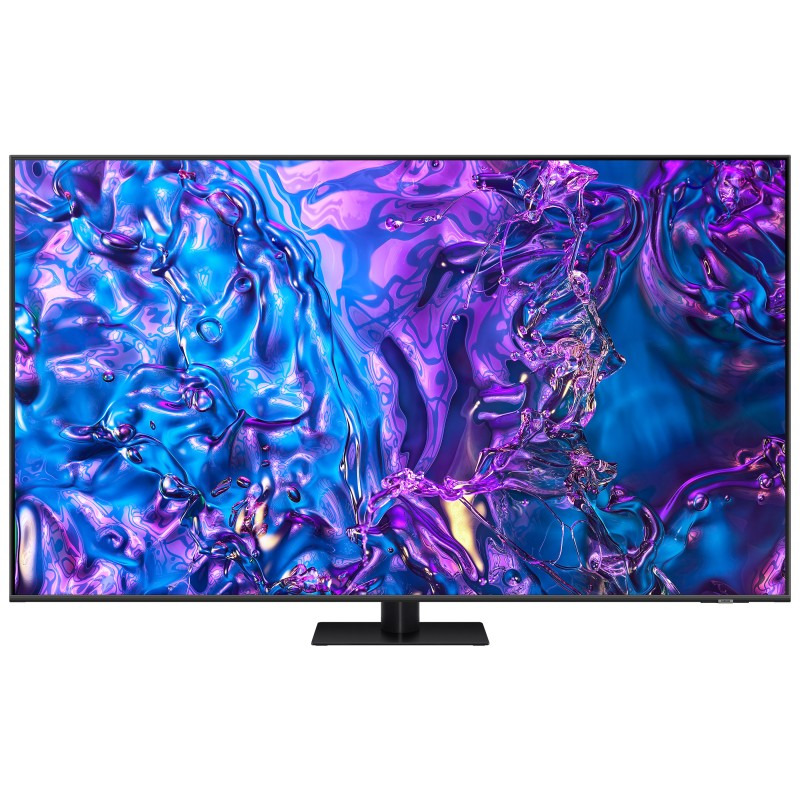 تلویزیون سامسونگ 65 اینچ مدل 65Q70D مونتاژ مصر
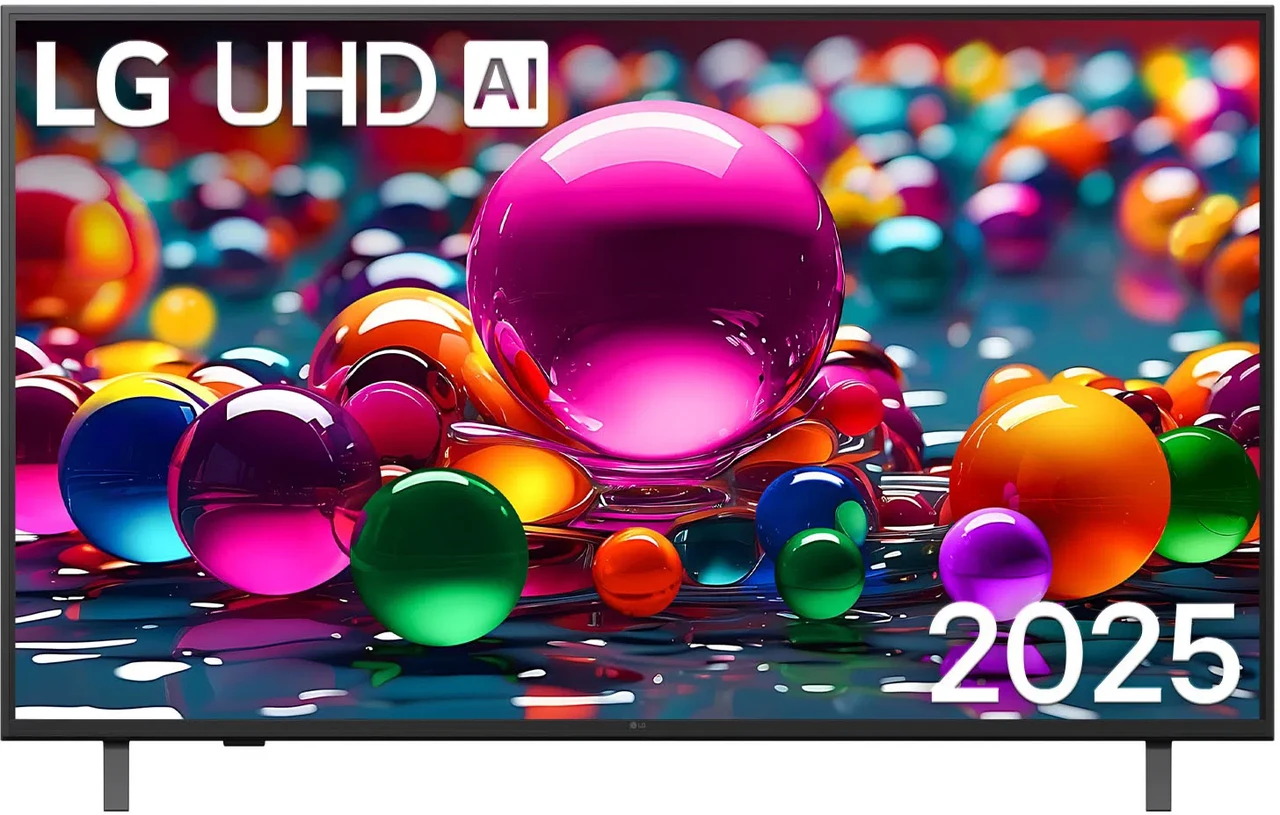 تلویزیون الجی 50 اینچ مدل 50UA75006 مونتاژ لهستان
مدل گوشی و تلویزیون را در بله برای دلین کالا بفرستید تا راهنمایی متناسب با همان دستگاه دریافت کنید.
منابع رسمی و راهنمای تصویری سازندگان
برای دیدن تصویر واقعی منوها، راهنماهای رسمی زیر را باز کنید. ظاهر منوها ممکن است با دستگاه شما متفاوت باشد.