


آموزش تصویری اتصال جارو رباتیک دریم به گوشی | Dreamehome و رفع مشکلات Wi-Fi
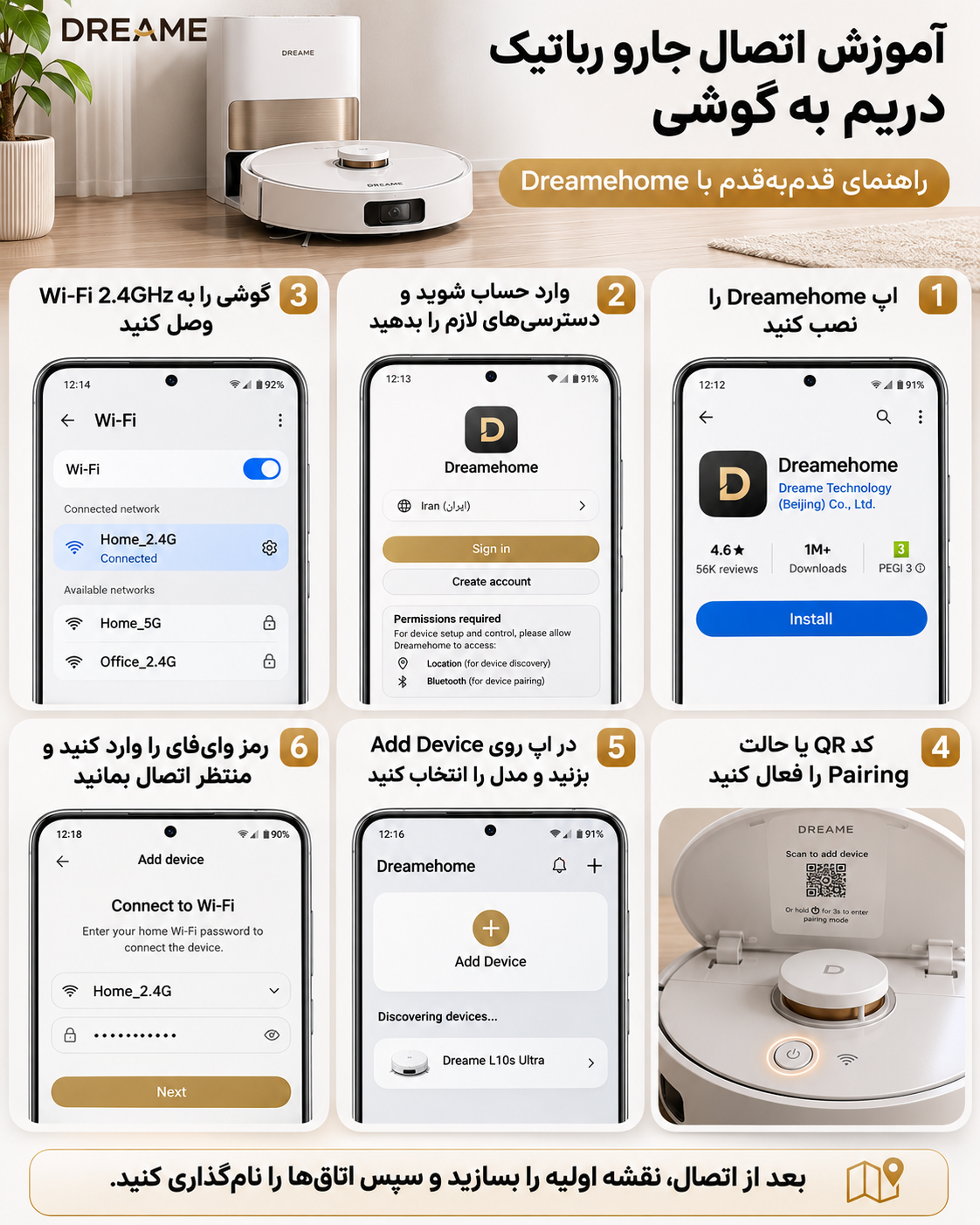
اتصال جارو رباتیک دریم به گوشی
راهنمای تصویری راهاندازی Dreamehome، اسکن QR، وایفای و حل مشکل اتصال دریم
شروع سریع
اپ مخصوص دریم را از فروشگاه رسمی نصب کنید، جارو را روشن و به شبکه ۲٫۴ گیگاهرتز متصل شوید. تصویرها نمونههای گرافیکی آموزشیاند، نه اسکرینشات واقعی نسخه خاص برنامه.
اگر ریجن دستگاه یا نام منوها متفاوت بود، دفترچه مدل و راهنمای همان اپ را ملاک قرار دهید.
۷ مرحله اتصال، از صفر تا اولین نقشه
روی هر تصویر، مرحله متناظر را مشاهده میکنید. تصویرهای موبایل شماتیک هستند تا مسیر کار را سادهتر نشان دهند.
1جارو و مودم را آماده کنید
داک را به برق بزنید و دستگاه را شارژ و روشن کنید. روی برخی مدلها کد QR زیر کاور بالایی جارو قرار دارد.
DreamehomeInstall / نصب برنامهفروشگاه رسمی
2نصب برنامه و ورود به حساب
برنامه Dreamehome را نصب و با حساب وارد شوید. بعضی مدلهای قدیمی دریم از Xiaomi Home هم پشتیبانی میکنند؛ دفترچه مدل دقیق را ملاک قرار دهید.
Sign inAccount / Email••••••••Continue
3انتخاب وایفای ۲٫۴ گیگاهرتز
گوشی را به Wi-Fi ۲٫۴ گیگاهرتز وصل و اجازههای Bluetooth، Camera و Location را در صورت درخواست فعال کنید.
4ورود به حالت اتصال یا Reset Wi-Fi
برای شروع اتصال، حالت شبکه دستگاه را طبق راهنمای داخل اپ فعال کنید. اگر باید Reset Wi-Fi انجام شود، ترکیب دکمههای خاص مدل را از دفترچه بخوانید؛ همه مدلها یکسان نیستند.
نکته مدلها: نوع دکمه یا منوی اپ را مطابق دفترچه همان مدل انجام دهید؛ Reset Wi-Fi با پاککردن کامل تنظیمات فرق دارد.
5افزودن مدل جارو به برنامه
در Dreamehome روی Scan QR code to connect یا Add Device بزنید و QR روی جارو را اسکن کنید؛ اگر کد اسکن نشد مدل را دستی انتخاب کنید.
6ورود رمز Wi-Fi و پایان Pairing
دستورهای داخل اپ شامل روشنکردن دستگاه، فعالکردن هاتاسپات موقت جارو در مدلهای لازم و واردکردن رمز Wi-Fi خانه را انجام دهید؛ گوشی را به ربات نزدیک نگه دارید.
7آنلاین شدن و ساخت نقشه
وقتی اتصال کامل و Online شد، صفحه جارو را باز کنید و Fast Mapping یا Map را اجرا کنید. پس از ساخت نقشه اتاقها را نامگذاری و زمانبندی را تنظیم کنید.
اشکالات رایج و جوابهای ساده
هر سؤال را لمس کنید تا راهحل آن باز شود.
اسکن QR دریم کار نمیکند
از QR روی خود دستگاه استفاده کنید، مجوز Camera را بدهید یا از Add Device و انتخاب دستی مدل استفاده کنید.
اتصال Dreamehome روی درصدی مانده
رمز و شبکه ۲٫۴ گیگاهرتز را دوباره بررسی کنید؛ گوشی و جارو را نزدیک مودم بیاورید و VPN را موقتاً خاموش کنید.
مدل دریم با Mi Home هم متصل میشود؟
بعضی مدلها بله، ولی همه مدلها نه. دفترچه همان مدل را برای اپ سازگار بررسی کنید.
نقشه بعد از اتصال نمیآید
ابتدا از Online بودن دستگاه و دسترسی اینترنت مطمئن شوید. فقط در صورت نیاز گزینه Fast Mapping را در مدلهای سازگار اجرا کنید.