


آموزش تصویری اتصال جارو رباتیک روبوراک به گوشی | Roborock App و رفع مشکلات Wi-Fi
اتصال جارو رباتیک روبوراک به گوشی
اتصال روبوراک با اسکن کد، جستوجوی دستگاه و شبکه موقت roborock-vacuum در اندروید و آیفون
شروع سریع
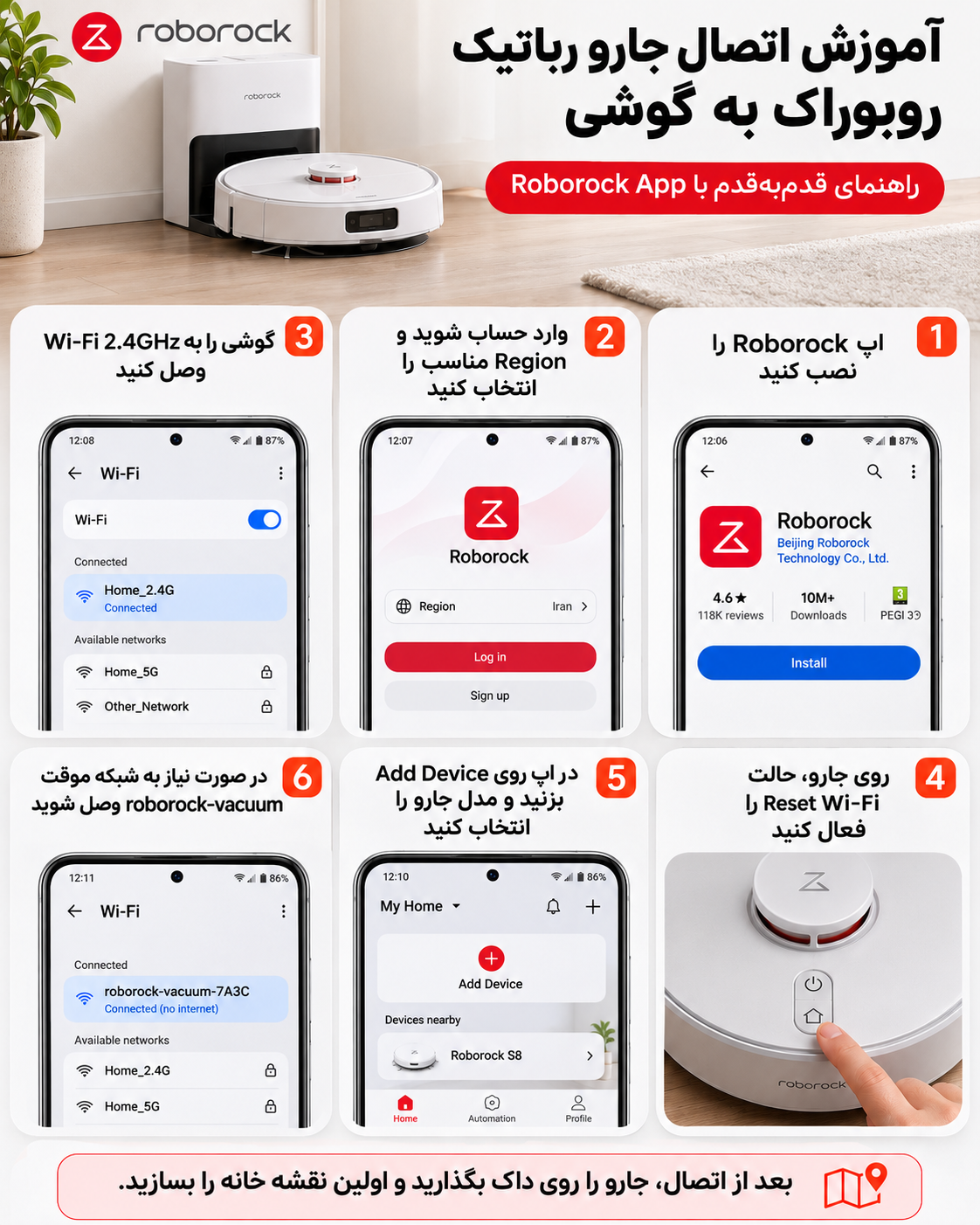
اپ مخصوص روبوراک را از فروشگاه رسمی نصب کنید، جارو را روشن و به شبکه ۲٫۴ گیگاهرتز متصل شوید. تصویرها نمونههای گرافیکی آموزشیاند، نه اسکرینشات واقعی نسخه خاص برنامه.
اگر ریجن دستگاه یا نام منوها متفاوت بود، دفترچه مدل و راهنمای همان اپ را ملاک قرار دهید.
۷ مرحله اتصال، از صفر تا اولین نقشه
روی هر تصویر، مرحله متناظر را مشاهده میکنید. تصویرهای موبایل شماتیک هستند تا مسیر کار را سادهتر نشان دهند.
1جارو و مودم را آماده کنید
داک را به برق بزنید، جارو را روشن کنید و گوشی را کنار دستگاه قرار دهید. چراغ Wi-Fi معمولاً زیر درپوش ربات دیده میشود.
Roborock AppInstall / نصب برنامهفروشگاه رسمی
2نصب برنامه و ورود به حساب
Roborock App را از فروشگاه رسمی نصب و وارد حساب شوید. منطقه و حساب مناسب با نسخه دستگاه را انتخاب کنید.
Sign inAccount / Email••••••••Continue
3انتخاب وایفای ۲٫۴ گیگاهرتز
گوشی را به Wi-Fi ۲٫۴ گیگاهرتز وصل کنید و رمز مودم را آماده کنید. روبوراک طبق راهنمای رسمی مدلهای فعلی به 2.4GHz نیاز دارد.
4ورود به حالت اتصال یا Reset Wi-Fi
اگر جارو در حالت آماده اتصال نیست، دو دکمه مشخصشده در دفترچه همان مدل را نگه دارید تا پیام Resetting WiFi را بشنوید. چراغ شبکه معمولاً آرام چشمک میزند؛ ترکیب دکمهها بسته به مدل فرق میکند.
نکته مدلها: نوع دکمه یا منوی اپ را مطابق دفترچه همان مدل انجام دهید؛ Reset Wi-Fi با پاککردن کامل تنظیمات فرق دارد.
5افزودن مدل جارو به برنامه
روی + یا Add Device بزنید. مدلهایی مثل بعضی سریهای S8 و Qrevo ممکن است QR داشته باشند؛ اگر QR پیدا نکردید، Search for Device یا No QR code found را انتخاب کنید.
6ورود رمز Wi-Fi و پایان Pairing
Wi-Fi منزل را انتخاب و رمز را وارد کنید. در آیفون اگر اپ خواست، از Settings → Wi-Fi به شبکه موقت roborock-vacuum-xxxx متصل شده و به Roborock برگردید. در iOS اجازه Local Network را فعال کنید.
7آنلاین شدن و ساخت نقشه
وقتی چراغ اتصال ثابت شد و دستگاه Online نمایش داده شد، روی نام آن بزنید و نقشه خانه را بسازید؛ بعد کنترل اتاقها و نظافت زمانبندیشده فعال میشود.
اشکالات رایج و جوابهای ساده
هر سؤال را لمس کنید تا راهحل آن باز شود.
QR روی روبوراک من نیست
برخی مدلها QR ندارند؛ گزینه Search for Device یا No QR code found را بزنید. در بعضی مدلها QR زیر درپوش یا روی بدنه است.
آیفون به جارو وصل نمیشود
اجازه Local Network را روشن کنید و در صورت درخواست اپ به شبکه موقت roborock-vacuum-xxxx وصل شوید، سپس به اپ برگردید.
شبکه ۵ گیگاهرتز انتخاب شده
شبکه ۲٫۴ گیگاهرتز را انتخاب کنید. اگر مودم دو بانده نام مشترک دارد و اتصال شکست خورد، نام دو باند را جدا کنید.
چرا جارو Offline است؟
نزدیکی به مودم، مجوزهای اپ، رمز Wi-Fi و خاموشبودن موقت VPN هنگام Pairing را بررسی کنید، بعد طبق دفترچه Wi-Fi را ریست کنید.